
Codex VScode: подключаем платного помощника
Следующий шаг
Открой бота или продолжай маршрут внутри раздела.
Статья -> план в ИИ
Отправь ссылку на эту статью в любой ИИ и получи план внедрения под свой проект.
Прочитай эту статью: https://vibecode.morecil.ru/ru/rabochee-mesto/codex-vscode-%D0%BF%D0%BE%D0%B4%D0%BA%D0%BB%D1%8E%D1%87%D0%B0%D0%B5%D0%BC-%D0%BF%D0%BB%D0%B0%D1%82%D0%BD%D0%BE%D0%B3%D0%BE-%D0%BF%D0%BE%D0%BC%D0%BE%D1%89%D0%BD%D0%B8%D0%BA%D0%B0/
Работай в контексте моего текущего проекта.
Сделай план внедрения под мой стек:
1) что изменить
2) в каких файлах
3) риски и типичные ошибки
4) как проверить, что всё работает
Если есть варианты, дай "быстрый" и "production-ready". Как использовать
- Скопируй этот промпт и отправь в чат с ИИ.
- Прикрепи проект или открой папку репозитория в ИИ-инструменте.
- Попроси изменения по файлам, риски и короткий чеклист проверки.
Коротко: Codex в VSCode — это способ работать с ИИ прямо рядом с кодом и файлами, не переключаясь в браузер. Ты задаёшь задачу — и сразу видишь, что именно он меняет в проекте.
Зачем Codex, если у нас уже есть ИИ
После Cline часто возникает логичный вопрос: зачем ещё Codex. Ответ простой и практичный. Codex — работает на базе GPT 5.2 codex и эта модель намного лучше бесплатных версий ИИ, что есть в Cline.
Да, в Cline так же есть платные версии, тот же GPT codex, но там стоимость выходит больше, т.к оплата идет за токены, в кодексе тариф идёт по подписке, с ограниченной квотой, но это выгоднее, чем в Cline.
Квота — это максимальное количество или частота операций, разрешённых платформой.
Что такое Codex простыми словами
Codex — это ИИ-помощник от OpenAI, который умеет работать с кодом и проектами. В контексте VS Code он выступает как расширение, через которое ты можешь давать задачи и получать изменения прямо в редакторе.
Важно сразу зафиксировать:
Codex не заменяет редактор и не живёт отдельно от проекта. Он работает внутри той папки, которую ты открыл в VS Code, и опирается на файлы, которые там лежат.
Установка Codex в VS Code
Важно: для того, чтобы использовать codex необходима оплата подписки версии GPT Plus и выше
Теперь к конкретным шагам.
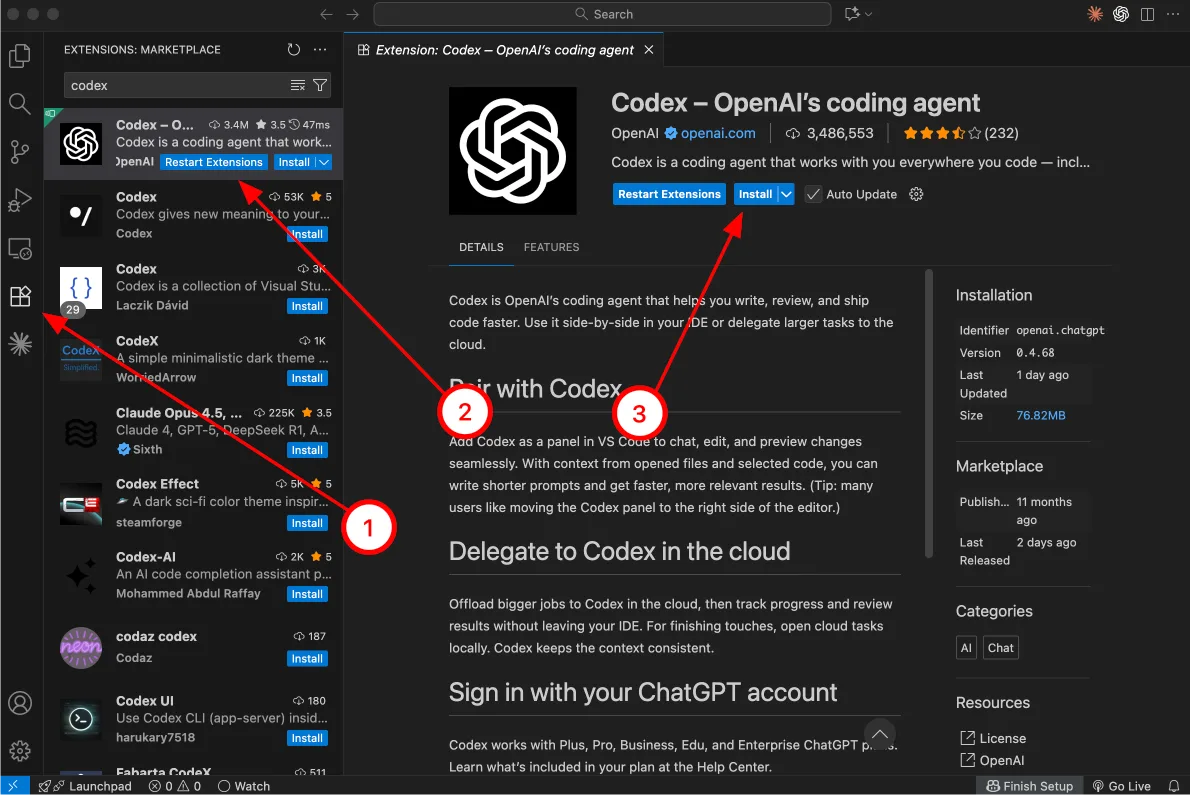
- Открой VS Code.
- Перейди в раздел Extensions — это иконка с кубиками слева.
В строке поиска введи
Codex. - Выбери расширение Codex от OpenAI и нажми Install.
Установка занимает немного времени и не требует сложных действий.
После установки в редакторе появится интерфейс Codex — обычно это отдельная панель или окно для общения с ИИ.
Первый запуск и подключение
При первом запуске Codex попросит авторизоваться или указать доступ к ИИ. Это стандартный шаг. Codex не работает сам по себе, ему нужен доступ к модели.
На этом этапе не нужно углубляться в детали. Твоя цель — дойти до момента, когда:
- интерфейс Codex открыт,
- ты видишь поле для ввода,
- можешь написать запрос.
Авторизация в codex происходит через аккаунт ChatGPT, так же есть вариант через API, но это для опытных пользователей, об этом позже.
Как теперь выглядит рабочий процесс
С этого момента рабочая картина становится очень простой.
У тебя открыт проект в VS Code.
Ты формулируешь задачу в Codex.
Codex анализирует файлы проекта и предлагает изменения.
Ты видишь, какие файлы тронуты и что в них изменилось.
Даже если ты не понимаешь код построчно, ты понимаешь главное: что именно было сделано и где. Это ключевое отличие работы в редакторе от общения с ИИ в браузере.
Что не нужно делать на этом этапе
С Codex легко уйти в крайность и начать просить «сделай сразу всё». Этого сейчас делать не стоит.
На старте:
- не давай слишком большие задачи,
- не проси генерировать целый проект,
- не пытайся оптимизировать или «делать красиво».
Используй Codex для простых и понятных шагов, чтобы видеть связь между запросом и результатом.
Проверка, что всё установлено правильно
Можно считать, что Codex готов к работе, если:
- VS Code открыт,
- папка проекта открыта,
- интерфейс Codex доступен,
- ты можешь задать запрос и увидеть изменения в файлах.
Этого достаточно, чтобы двигаться дальше.